

本学生向けにパソコンを使用した、基本的なmanabaの使い方をご案内します。
ログイン方法
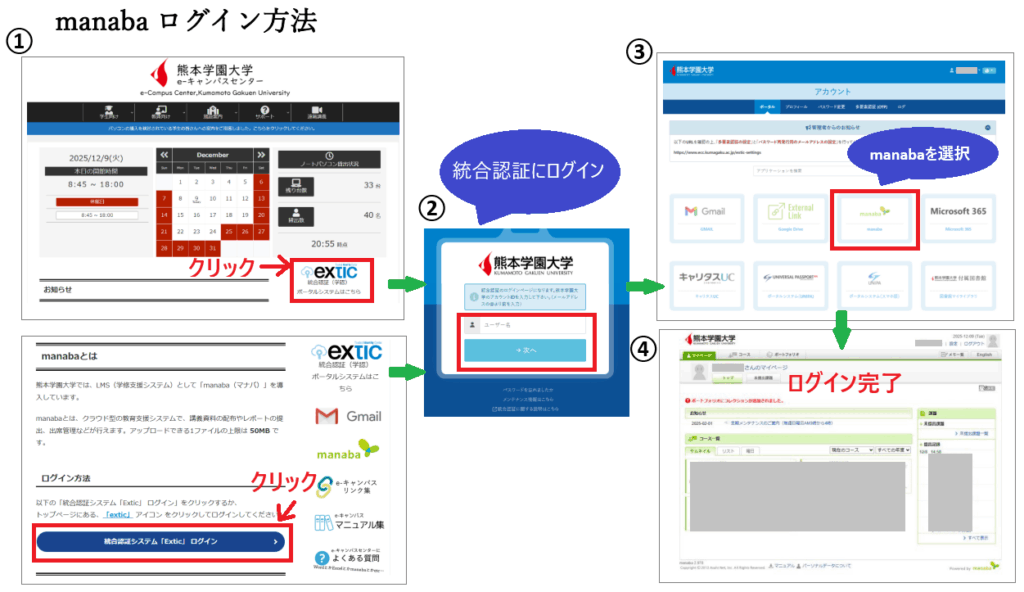
統合認証システム「Extic」にログインし、「manaba」へアクセスしてください。
統合認証システムログイン
以下の「統合認証システム「Extic」ログイン」をクリックするか、
トップページにある、「Extic」 アイコン をクリックしてログインしてください。
ログイン後、表示される アプリ一覧から「manaba」 を選択してください。
はじめての manaba |動画 マニュアル
動画版の基本的なPC操作マニュアルをご用意しておりますので、ご参照ください。
リマインダ(通知)
リマインダとは、manabaに新しいお知らせなどがあった場合、指定した条件などで通知する機能です。
本学の関係者については、メールアドレス欄に 学内メールアドレス がデフォルトで設定されています。
学内メールをスマートフォンで受信するには、下記のページをご確認ください。

リマインダの設定変更
リマインダの設定(確認・変更)はホーム画面右上の「設定」から行えます。
【 リマインダの設定変更手順 】
- 「設定」をクリック
- 「リマインダ設定」を選ぶ
- 各項目の設定を行い、「保存して、テストメールを送信」をクリック
→ 登録などしたメールアドレスに「リマインダ テストメール」が受信されたか確認してください。

↓

コース(講義)を開く
コースとは授業ごとのページです。授業資料、課題、テスト、連絡などが掲載されます。
ホーム画面に表示してある「マイページ」や「コース」のコース一覧などから、目的の講義コースを開くことができます。

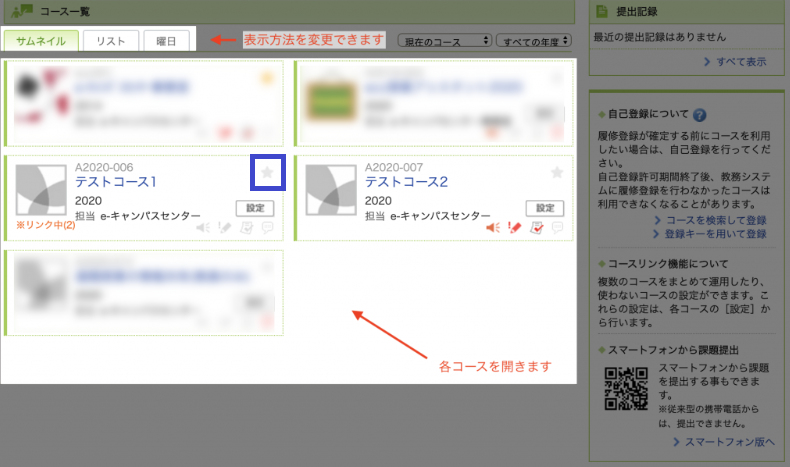
こちらの「コース一覧」から、目的の講義のコースを開いてください。
コースの表示切り替え
ホーム画面の「コース一覧」から表示方法が変更できます。
コースは利用状況や年度により、表示を切り替えることができます。また、コースの★マークをタップすると、該当のコースを一覧の上部に表示させることができます。※上記画像参照
コース内容の確認
コースを開くと、以下のような画面が表示されます。
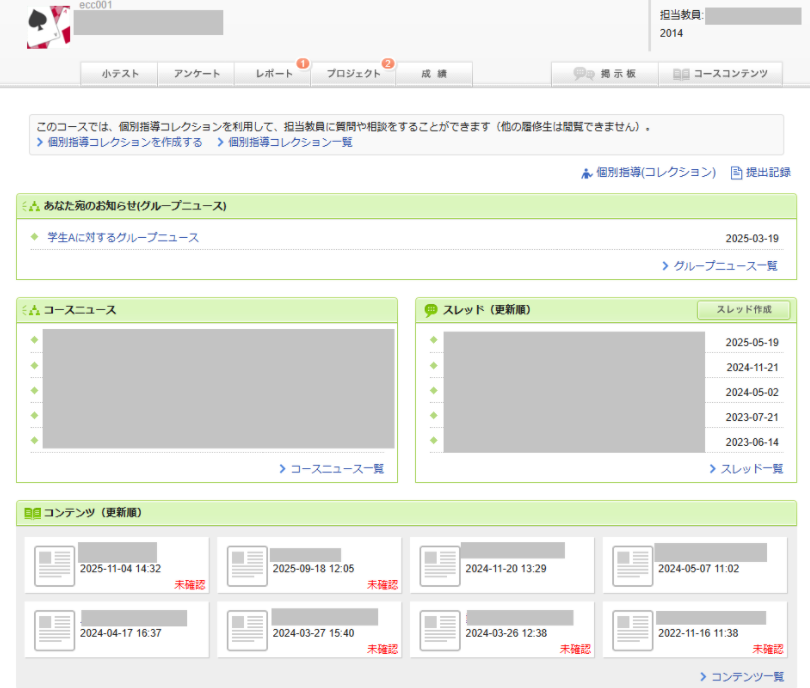
小テスト
オンラインで実施されるテストを受験できます。
アンケート
授業に関するアンケートや確認テストに回答できます。
レポート
レポート課題を提出することができます。
プロジェクト
教員がチームを作成することで、チームで課題などに取り組むことができます。
成績
各課題(小テスト、レポートなど)の採点結果を確認することができます。
掲示板(スレッド)(注1)
先生への質問や、学生同士のディスカッションの場として活用できます。
コースコンテンツ(注1)
教材や授業で使う資料などが掲載されます。
個別指導(コレクション)
担当教員と個別にやりとりを行うことができます。
提出記録
コース内で提出した、課題の提出日時を記録し、 一覧で確認できます。
コースニュース(注1)
教員が主にお知らせなどに利用します。
(注1)「掲示板(スレッド)」「コースコンテンツ(コンテンツ)」「コースニュース」は、ホーム画面上でも内容を確認することができます。
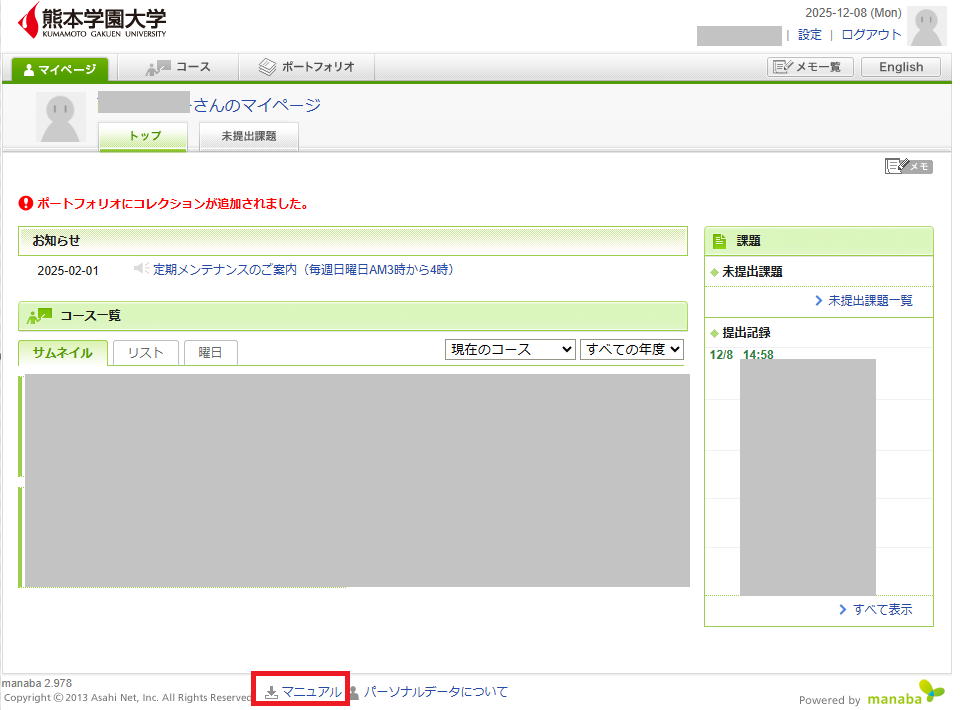
manaba公式マニュアル
manaba には公式マニュアルが用意されており、基本機能や各種操作方法を確認できます。操作に迷った際は、公式マニュアルもご参照ください。
【マニュアルの場所】
注意事項
使用できない文字列
Windows 11では、ファイルを保存する際に使用できない文字列があります。
この文字列は、Windows以外のパソコンやスマートフォンではファイル名として使用できる場合があります。
| 記号 | 名称 |
| \ | 円マーク※ |
| / | スラッシュ |
| : | コロン |
| * | アスタリスク |
| ? | 疑問符 |
| “ | 2重引用符 (ダブルクォーテーション) |
| > | 大なり不等号 |
| < | 小なり不等号 |
| | | 縦棒 |
※ … 環境によってはバックスラッシュが表示される場合があります。
Windows以外のパソコンやスマートフォン、タブレット等では、これらの記号をファイル名に含めて保存することができます。
課題提出の際にファイル名の指定が無い場合でも、これらの文字列を課題のファイル名に使用しないでください。
万が一に提出した場合は、担当教員へ速やかに連絡し指示を仰いでください。