NII FileSender は、国立情報学研究所(NII)が提供する大容量ファイル転送サービスです。メールでは添付できない大容量ファイルをサーバーへアップロードし、受信者がダウンロードすることで受け渡しができます。URL 共有方式のため、アクセスを無効化できるなど、高い安全性を備えています。
NII FileSenderの特徴
1.大容量ファイルが可能
最大10GBまでのファイルを送信できます。なお、1回につき1つのファイルを転送できます。複数のファイルを転送する場合は、zip等で1つのファイルに圧縮してください。
2.ダウンロードリンク方式
ファイルをアップロードすると、受信者へダウンロード用のURLが通知されます。受信者はリンクからファイルを取得できます。
宛先は1回につき、100件まで指定可能で、受信者ごとに個別のダウンロードリンクが発行されます。そのため、他の受信者の情報が共有されることはありません。
※宛先にメーリングリストを指定する場合は注意が必要です。1人1人がダウンロードするたびに、ダウンロードのメール通知が届きます。構成員が多いメーリングリストでは多くのメール通知が届くことになります。
3.有効期限つき(自動削除)
アップロードしたファイルには保存期間が設定されており、期限経過後は自動的に削除されます。(ファイルは最大20日間保存可能)
4.学認(GakuNin)による認証
大学アカウントでログインできるため、学内サービスとして安心して利用できます。
5.セキュリティが高い
ファイルは暗号化して保存され、必要に応じてパスワードを設定することも可能です。また、メニューの「マイ転送」から該当する転送を削除することで、即座に相手がダウンロードを停止することもできます。
6.学外者とのファイル共有
ゲストバウチャー機能により、学外の方とも共有できます。
7.ダウンロード通知機能(任意設定)
受信者がファイルをダウンロードした際、送信者へ通知が届きます。
ログイン方法
ログイン方法は以下のとおりです。
NII FileSender のURLからアクセスする場合
- NII FileSender(https://filesender.nii.ac.jp/)にアクセスします。
- 「ログオン」ボタンをクリックします。
- 所属機関(熊本学園大学)を選択し、認証画面では、Extic認証を行います。
統合認証認証「Extic」からアクセスする場合
- 統合認証「Extic」へログインします。
- 「学認クラウドゲートウェイ」を選択し、サービス一覧より「NII FileSender」へアクセスします。
NII FileSender の利用方法
NII FileSender は本学が提供するものではありませんので、利用方法等の詳細はリンク先にてご確認ください。外部サイトへ遷移します。
・NII FileSender利用マニュアル (NII 学術認証推進室)
ダウンロードリンクの取得方法
- 右枠の「受信者に送信する代わりにリンクを取得する」のチェックを外します。
- その他の右枠のオプションを必要に応じて選択します。
- 左枠の受信者のメールアドレスを入力します。
- 左枠のメッセージを入力します。
- 右枠の期限(この日以降無効)を確認します。必要に応じて短縮可能です。
- 送信したいファイルをドラッグ&ドロップで追加します。
- 「送信」ボタンをクリックします。
受信者には、ファイルのダウンロード URL が記載されたメールが届きます
ゲスト転送(招待)機能
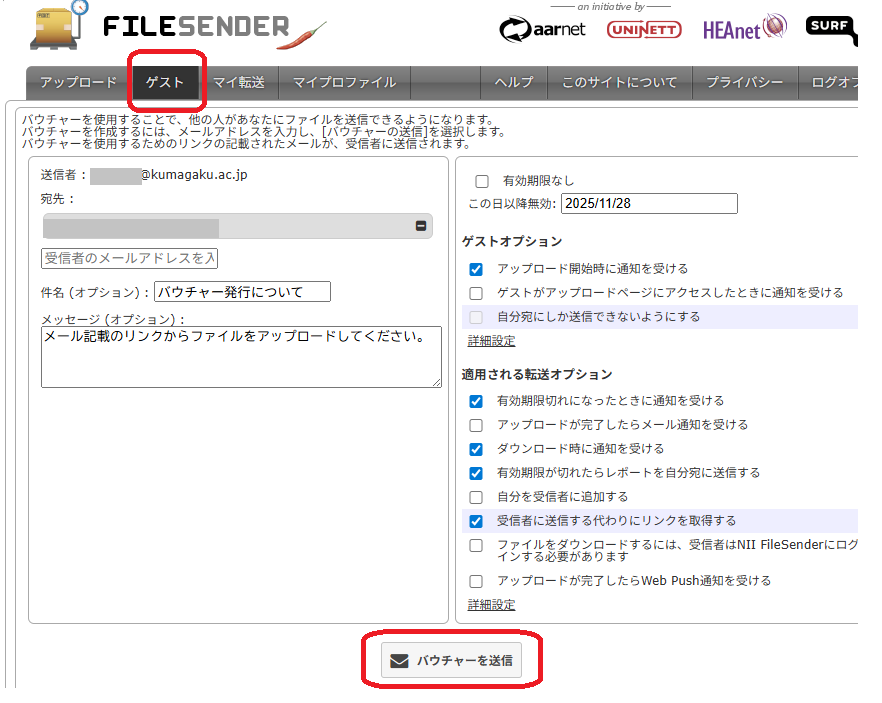
NII FileSender の「ゲスト転送機能(ゲストバウチャー)」とは、利用者が外部の相手に発行できる、ファイル送信用のリンク(バウチャー)のことです。学外の方から安全にファイルを受け取りたい場合に便利です。
ゲスト(このバウチャーを受け取った相手)は、NII FileSender にログインすることなく、案内に従って大容量ファイルをアップロードできます。受信したメールに記載された「バウチャーリンク」にアクセスすると、ファイルをアップロードするための画面が表示されます。宛先はバウチャーを発行した相手になります。
アップロードされたファイルは、利用者(ゲストバウチャー発行者)がログイン後にアクセスできる 「マイ転送(転送一覧)」で確認することができます。
操作手順
- メニューの「ゲスト」を選択します。
- 相手のメールアドレスを入力して「バウチャーを送信」をクリックします。
- 相手に「ファイルアップロード用の専用 URL」が届き、相手はログイン不要でファイルをアップロードできます。